 Capital
Копилка
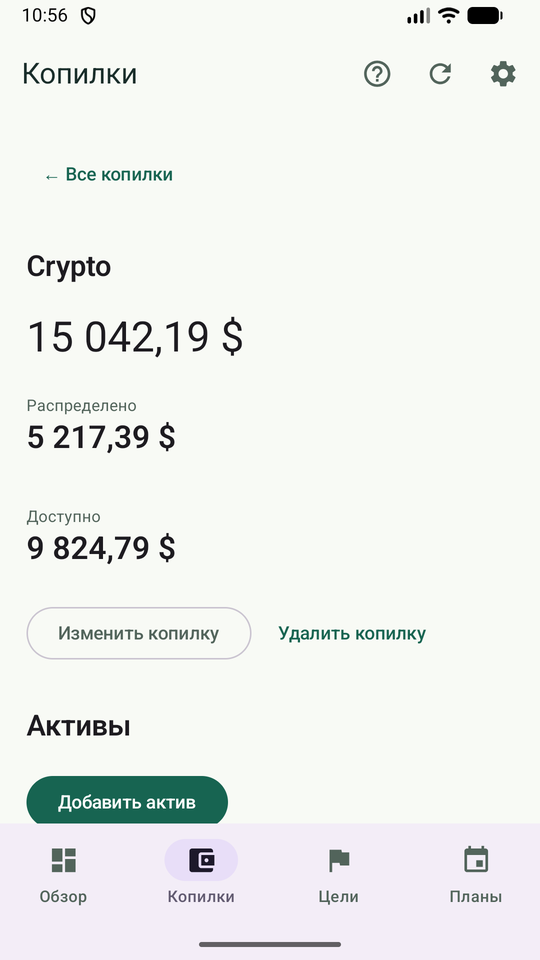
Что это. Одна копилка с её активами. Открывается нажатием на карточку на вкладке Копилки; ← Все копилки возвращает назад.
Заголовок. Стоимость копилки, а за ней два числа, которые имеют смысл только вместе: Распределено — часть, на которую претендуют привязанные цели, и Доступно — остаток. Изменить копилку открывает название, валюту и переключатели портфеля. Удалить копилку после подтверждения удаляет копилку вместе с её активами.
Активы. Для каждого актива показаны название, стоимость в валюте копилки, способ учёта (Вручную, Кошелёк или Брокерский счёт), количество в исходных единицах, дата, на которую получены данные, и время последней загрузки. Изменить / переместить позволяет отредактировать актив или перенести его в другую копилку; Удалить удаляет его.
Добавить актив открывает редактор актива:
- Вручную: название, код валюты или актива и количество. Подходит для всего, что приложение не может прочитать само.
- Кошелёк: выберите блокчейн (BTC, ETH, TON, TRX) и вставьте один публичный адрес. При обновлении приложение читает баланс основной монеты сети, а в ETH, TON и TRX — ещё и взаимозаменяемые токены на этом адресе. Откройте редактор снова и нажмите Загрузить токены, чтобы увидеть их и отключить те, которые не нужно учитывать.
- Брокерский счёт: выберите один из счетов, добавленных на экране «Брокеры»; оставьте название пустым, чтобы использовать название счёта. При обновлении приложение читает общую стоимость счёта в базовой валюте счёта. Один счёт можно привязать только к одной копилке; удаление актива отвязывает счёт, но не удаляет его.
Токены и «не учитывается». Токен определяется по адресу контракта. Он учитывается, только если ваш источник цен знает именно этот контракт; иначе он отображается как Неизвестный токен · не учитывается и в итоги не входит. Именно это не даёт поддельному «USDT», пришедшему через аирдроп, попасть в ваши сбережения.
Инвестиционный PnL. Включите его в Изменить копилку (флажок Инвестиционный PnL). Тогда при каждом обновлении приложение записывает количество каждого актива, а также пополнения и выводы по его брокерским счетам, а на экране появляется раздел Инвестиции:
- Пять строк, За всё время, За год, За месяц, За неделю и За день, в каждой прибыль или убыток в валюте копилки и доходность, взвешенная по времени, в процентах: зелёным при плюсе и красным при минусе. Если история начинается позже начала периода, в строке вместо этого стоит *с <дата>*.
- График Стоимость показывает стоимость копилки, график Прибыль и убытки показывает накопленный результат; оба в валюте копилки. Кнопки Все, 1Y, 1M, 1W и 1D задают период для обоих графиков; кривая PnL в начале периода снова стартует с нуля.
- *С <дата> · в <валюта>* показывает, с какого дня ведётся история. *Для некоторых дней нет курса; в эти дни используется последний известный* появляется, если в истории курсов есть пропуски.
Как это считается. Прибыль или убыток = изменение стоимости минус пополнения плюс выводы. Процент взвешен по времени: доходности отдельных дней перемножаются, поэтому момент пополнения на него не влияет. Для привязанных счетов пополнения и выводы берутся у брокера (у каких брокеров); для активов, введённых вручную, и для кошельков изменение количества считается пополнением или выводом по курсу того дня, но не прибылью. Прошлая стоимость считается по ежедневной истории курсов (Настройки → История курсов). При включении переключателя история строится по снимкам, уже лежащим в вашей папке, и по данным брокеров (Строится история PnL…, затем История PnL готова: дней — N); до первого обновления в разделе написано Истории пока нет.
Режим портфеля. Когда он включён, на экране появляется таблица со стоимостью, фактической долей, целевой долей и отклонением по каждому активу, а также кнопка Ребалансировка: она запрашивает сумму и перечисляет, что купить. Продажи появляются, только если включено Разрешить продажи при ребалансировке. Никаких сделок не совершается.