 Capital
Topf
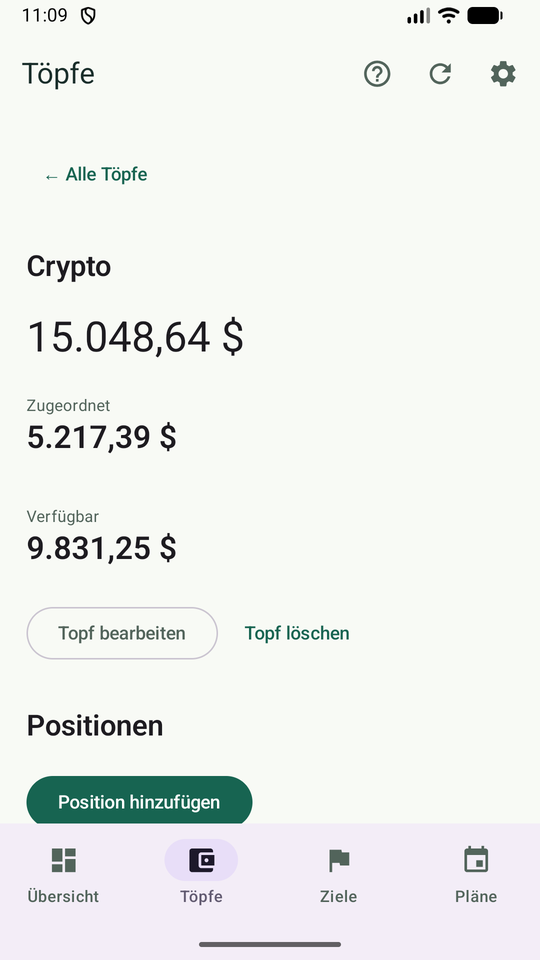
Was es ist. Ein einzelner Topf mit seinen Positionen. Sie erreichen ihn, indem Sie im Tab Töpfe auf eine Karte tippen; ← Alle Töpfe führt zurück.
Kopfbereich. Der Wert des Topfs, dann zwei Zahlen, die nur zusammen Sinn ergeben: Zugeordnet, der Teil, den verknüpfte Ziele beanspruchen, und Verfügbar, der Rest. Topf bearbeiten öffnet Name, Währung und die Portfolio-Schalter. Topf löschen entfernt den Topf samt Positionen nach einer Bestätigung.
Positionen. Jede Position zeigt ihren Namen, ihren Wert in der Währung des Topfs, die Art der Erfassung (Manuell, Wallet oder Brokerkonto), die native Menge, den Zeitpunkt, zu dem der Wert ermittelt wurde, und wann er zuletzt abgerufen wurde. Bearbeiten / verschieben ändert sie oder verschiebt sie in einen anderen Topf; Löschen entfernt sie.
Position hinzufügen öffnet den Positionseditor:
- Manuell: ein Name, ein Währungs- oder Vermögenswert-Code und die Menge. Verwenden Sie diese Art für alles, was die App nicht selbst auslesen kann.
- Wallet: Wählen Sie die Chain (BTC, ETH, TON, TRX) und fügen Sie eine öffentliche Adresse ein. Beim Aktualisieren liest die App das native Guthaben und bei ETH, TON und TRX auch die fungiblen Token auf dieser Adresse. Öffnen Sie den Editor erneut und tippen Sie auf Token abrufen, um sie zu sehen und diejenigen auszuschalten, die nicht gezählt werden sollen.
- Brokerkonto: Wählen Sie eines der Konten, die Sie auf dem Bildschirm Broker hinzugefügt haben; lassen Sie den Namen leer, um den Kontonamen zu verwenden. Beim Aktualisieren liest die App den Gesamtwert des Kontos in dessen Basiswährung. Ein Konto kann mit einem Topf verknüpft werden; das Löschen der Position löst die Verknüpfung, ohne das Konto zu löschen.
Token und „nicht gezählt“. Ein Token wird über seine Vertragsadresse identifiziert. Er zählt nur, wenn Ihre Preisquelle genau diesen Vertrag listet; andernfalls wird er als Unbekannter Token · nicht gezählt aufgeführt und fließt nicht in die Summen ein. So bleibt etwa ein per Airdrop zugeschickter gefälschter „USDT“ aus Ihren Ersparnissen heraus.
Anlage-PnL. Schalten Sie es in Topf bearbeiten ein (Schalter Anlage-PnL). Die App erfasst dann bei jeder Aktualisierung die Menge jeder Position sowie die Ein- und Auszahlungen ihrer Brokerkonten, und der Bildschirm erhält einen Abschnitt Anlage:
- Fünf Zeilen, Gesamtzeitraum, Letztes Jahr, Letzter Monat, Letzte Woche und Letzter Tag, jeweils mit Gewinn oder Verlust in der Topfwährung und der zeitgewichteten Rendite in Prozent, bei Gewinn grün und bei Verlust rot. Beginnt der Verlauf nach dem Start des Zeitraums, zeigt die Zeile stattdessen *seit
*. - Ein Diagramm Wert mit dem Wert des Topfs und ein Diagramm Gewinn und Verlust mit dem kumulierten Ergebnis, beide in der Topfwährung. Die Chips Alle, 1Y, 1M, 1W und 1D setzen beide Diagramme auf diesen Zeitraum; die PnL-Kurve beginnt am Anfang des Zeitraums wieder bei null.
- *Seit
· in * zeigt, wo der Verlauf beginnt. *Für einige Tage fehlt ein Kurs; diese Werte übernehmen den zuletzt bekannten* erscheint, wenn der Kursverlauf Lücken hat.
So wird gerechnet. Gewinn oder Verlust = Wertänderung minus Einzahlungen plus Auszahlungen. Der Prozentwert ist zeitgewichtet: Die Tagesrenditen werden verkettet, sodass der Zeitpunkt Ihrer Einzahlungen ihn nicht verändert. Ein- und Auszahlungen kommen bei verknüpften Konten vom Broker (welche Broker); bei manuellen Positionen und Wallets zählt eine Mengenänderung zum Kurs dieses Tages als Ein- oder Auszahlung, nie als Gewinn. Vergangene Werte nutzen den täglichen Kursverlauf (Einstellungen → Kursverlauf). Beim Einschalten wird der Verlauf aus den Snapshots in Ihrem Ordner und von den Brokern aufgebaut (PnL-Verlauf wird aufgebaut …, dann PnL-Verlauf fertig: N Tage); bis zur ersten Aktualisierung zeigt der Abschnitt Noch kein Verlauf.
Portfoliomodus. Ist er aktiviert, zeigt der Bildschirm zusätzlich eine Tabelle mit Wert, Ist-Anteil, Zielanteil und Abweichung je Vermögenswert sowie eine Schaltfläche Rebalancing, die nach einem Betrag fragt und auflistet, was Sie kaufen sollten. Verkäufe erscheinen nur, wenn Verkäufe beim Rebalancing erlauben aktiviert ist. Es wird nichts gehandelt.