 Capital
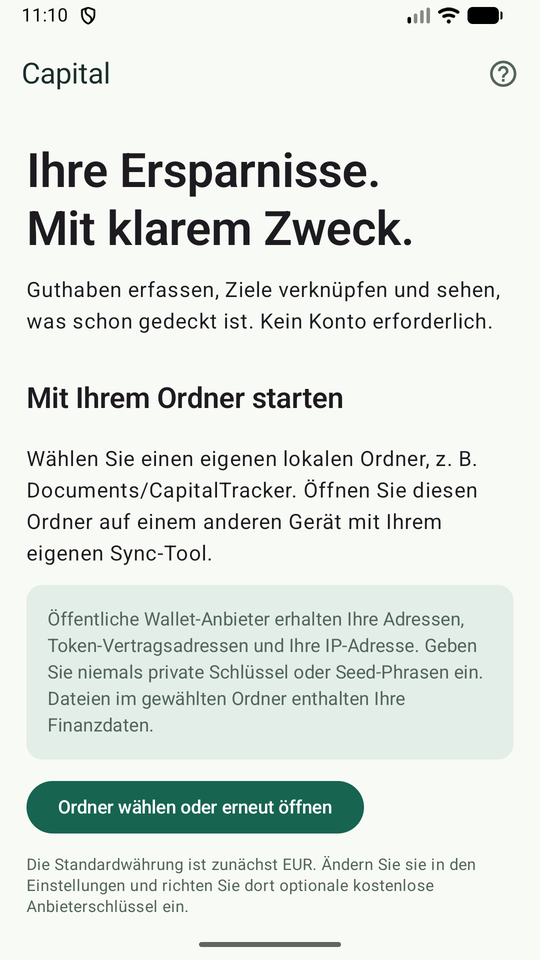
Startbildschirm
Was er ist. Der erste Bildschirm nach der Installation und der Bildschirm, den Sie immer dann sehen, wenn die App keinen Ordner zum Arbeiten hat. Es ist noch nichts gespeichert.
So funktioniert es. Capital speichert jeden Datensatz in einem Ordner auf Ihrem Gerät und nirgendwo sonst. Tippen Sie auf Ordner wählen oder erneut öffnen und wählen Sie in der Android-Ordnerauswahl einen eigenen Ordner, zum Beispiel Documents/Capital. Ein Ordner, der bereits Capital-Dateien enthält, wird direkt geöffnet. Mit derselben Schaltfläche verbinden Sie Ihre Daten also nach einer Neuinstallation wieder oder auf einem zweiten Gerät, das den Ordner über Ihr Sync-Tool erhält.
Bevor Sie wählen:
- Der Warnhinweis nennt, was das Gerät verlässt: Öffentliche Wallet-Adressen, Token-Verträge und Ihre IP-Adresse gehen an die Datenbetreiber, die Sie später in den Einstellungen auswählen. Geben Sie niemals und nirgendwo in der App private Schlüssel oder Seed-Phrasen ein.
- Die Standardwährung ist EUR. Ändern Sie sie in den Einstellungen, sobald der Ordner geöffnet ist.
Schaltflächen oben. ? öffnet diese Dokumentation in der Sprache der App. „Aktualisieren“ und „Einstellungen“ erscheinen, sobald ein Ordner geöffnet ist.
Weiter: Übersicht · Handbuch: Erster Start