 Capital
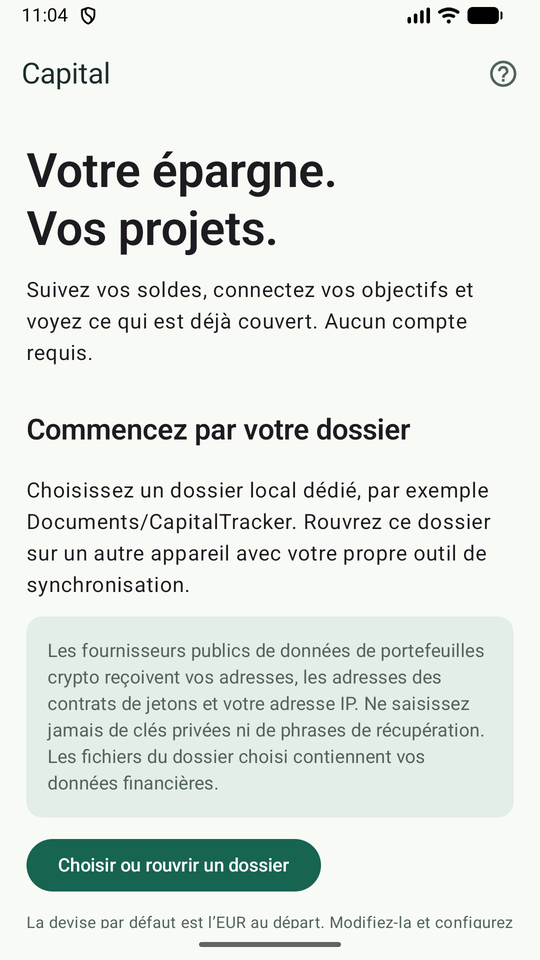
Écran de démarrage
Ce que c’est. Le premier écran après l’installation, et celui qui s’affiche chaque fois que l’application n’a aucun dossier avec lequel travailler. Rien n’est encore enregistré.
Fonctionnement. Capital conserve toutes les données dans un seul dossier sur votre appareil, et nulle part ailleurs. Appuyez sur Choisir ou rouvrir un dossier et sélectionnez un dossier dédié dans le sélecteur de dossiers d’Android, par exemple Documents/Capital. Un dossier qui contient déjà des fichiers Capital s’ouvre directement : le même bouton permet donc de retrouver vos données après une réinstallation, ou sur un second appareil qui reçoit le dossier via votre outil de synchronisation.
Avant de choisir :
- L’encadré d’avertissement indique ce qui quitte l’appareil : les adresses publiques de portefeuilles crypto, les contrats de jetons et votre adresse IP sont envoyés aux opérateurs de données que vous choisirez ensuite dans les Paramètres. Ne saisissez jamais de clés privées ni de phrases de récupération, nulle part dans l’application.
- La devise par défaut est l’EUR. Modifiez-la dans les Paramètres une fois le dossier ouvert.
Boutons en haut. ? ouvre cette documentation dans la langue de l’application. Les boutons Actualiser et Paramètres apparaissent une fois un dossier ouvert.
Suite : Synthèse · Manuel : Premier lancement