 Capital
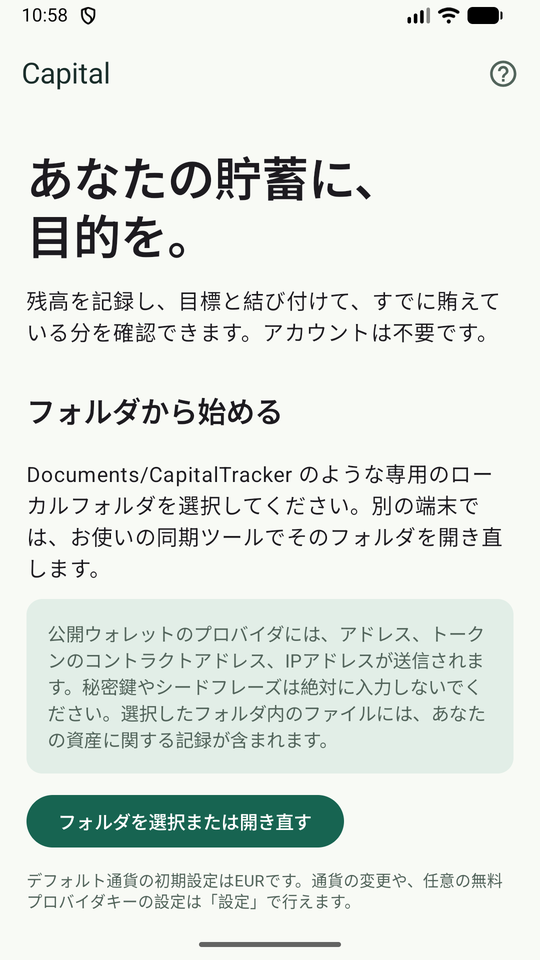
スタート画面
この画面について。 インストール後に最初に表示される画面で、アプリが扱うフォルダがないときにも表示されます。この時点では何も保存されていません。
仕組み。 Capitalはすべての記録を端末上の1つのフォルダに保存し、それ以外の場所には一切保存しません。フォルダを選択または開き直す を押し、Androidのフォルダ選択画面で専用のフォルダ(例:Documents/Capital)を選んでください。Capitalのファイルがすでに入っているフォルダはそのまま開くため、再インストール後や、同期ツールでフォルダを受け取った2台目の端末でも、同じボタンでデータに再接続できます。
選択する前に:
- 警告欄には、端末の外に送信されるものが記載されています:公開ウォレットアドレス、トークンのコントラクト、IPアドレスは、後で「設定」で選ぶデータ事業者に送信されます。秘密鍵やシードフレーズは、アプリ内のどこにも絶対に入力しないでください。
- デフォルト通貨はEURです。フォルダを開いた後に「設定」で変更してください。
上部のボタン。 ? を押すと、アプリの言語でこのドキュメントが開きます。更新と設定のボタンは、フォルダを開くと表示されます。